

今回はグラフィックデザイナーの方に依頼せずとも、プロ並みの美しいバナーやサムネイル画像を制作することができるツール「Snappa」をご紹介します。
バナーやサムネイル画像はもちろん、ブログやホームページ画像を作りたい方もぜひチェックしてみてください!
バナー制作には『Snappa』がオススメ!
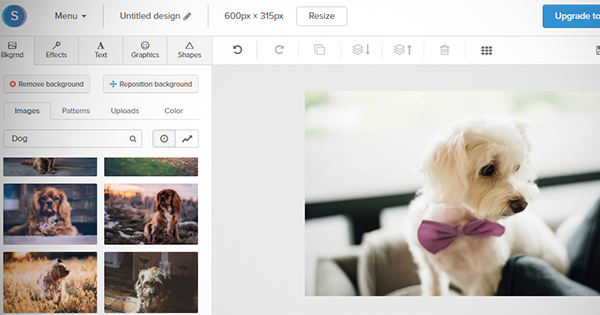
Snappaは、バナー、サムネイル、アイキャッチ画像、などのほかにブログ用やSNS用の画像も作ることができるツールです。
Snappaのおすすめポイントの一つとして、使える画像の質の高さが挙げられます。
そのために、プロ並みのバナーやサムネイルを制作することが可能になっています。
Snappaにはプロのカメラマンが撮影した10,000枚以上もの高解像度の美しい写真があり、毎日新しい写真が追加されています。
こう言った高解像度の美しい画像をご自分のバナーやブログ画像に使えばプロのような高級感を出すことができ注目度も高まりますよね。
画像以外にも美しいバナーやサムネイル制作に役立つ多彩なエフェクト、フォントも取り揃えられています。
またそれぞれの目的に適したテンプレートも用意されているため、それを使えばとても簡単にバナーや目的の画像を作ることが可能です。
Snappaは超美麗なブログ画像やホームページ画像も作ることができるお役立ちツールなのです。
利用には会員登録が必要ですが無料で使うことが可能です。
こちらのリンクから、Snappaを使うことができます。
参考リンク:Snappa
Snappaを使った簡単バナー制作
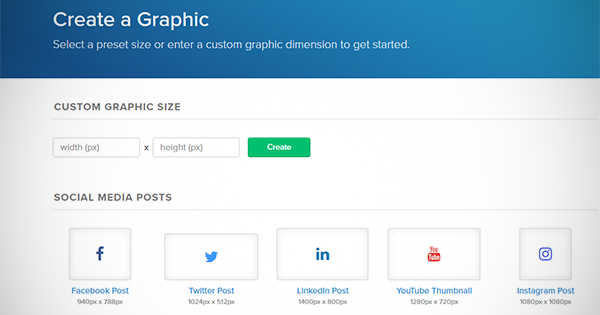
それではSnappaを使ってどのように簡単にバナーを作れるのかご紹介します。
はじめに、ベースにする画像を選んでおきます。
これはご自身で用意した画像も使えますし、Snappaにある超美麗な画像を使うこともできます。
基本的なFacebookやTwitter、Youtubeなどに使われるサムネイル画像のテンプレートを選んで作り始めることも可能です。
「shapes」をクリックすると図形がいくつか表示されますので、ここではその中の、黒く塗りつぶされた長方形を選んだとしましょう。
するとその長方形が画像の上に現れます。
大きさを変えて動かすことができますので、好きな大きさ、位置にしてみてください。
すると、その部分が黒の長方形で隠れたようになりますので、画面の左上にある「Fill」という表示のところの「Solid color」の右にあるボタンをクリックすると、その塗りつぶしの色を好きな色に変えることができます。
その部分に文字を入れたりして、バナーなどを制作することができるのです。
下の方にある「shape opacity」の数値を変えると、その塗りつぶし部分の透明度を変えることができるので、画像を透けてみせることができます。
これは一から作る方法なのですが、Snappaには洗練された印象のテンプレートがいくつもありますので、それを使用すればもっと簡単にバナー作成をすることができますよ。
可愛らしいもの、おしゃれなもの、お店のセールに適したものなど本当にさまざまなので、用途に合わせてイメージに近いものを選ぶことができそうです。
How to Use Shapes to Create Awesome Designs from Snappa on Vimeo.
実際どのように簡単に制作するのか、こちらのムービーから確認してみてください。
驚くほど簡単にプロ並みのバナー制作をしているのが分かります。
他のツールとのあわせ使いで日本語のバナーを制作
Snappaには200以上のフォントがあるので、きっと気に入るようなフォントを見つけるられるのではないかと思うのですが、まだ日本語に対応してないため日本語を打つことができません。
なので、Snappaで制作した画像に日本語を打ちたい場合にはその部分を空白にしておいて、別のツールで日本語を打ちこめば、日本語のバナーを制作することが可能になります。
そこで、オンラインで画像編集ができるツールをいくつかご紹介します。
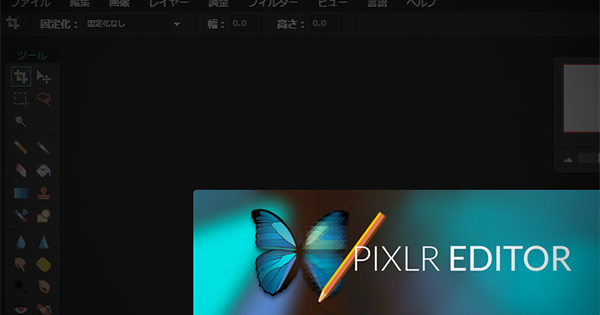
pixlr editor
Online Photo Editor | Pixlr Editor | Autodesk Pixlr
オンラインで使うことができる、無料の画像編集ツールです。
会員登録の必要がないところや、多機能さが魅力的です。
Snappaで制作したバナーをアップロードし、画面の左に表示されるパネルから「A」(テキストツール)をクリックし、文字を入力します。
PicMonkey
PicMonkey’s Photo Editor | Free Online Image Editing
こちらもオンラインで無料で使うことが出来る画像編集ツールです。
編集画面がおしゃれな印象です。
「Overlays」から、バナー制作にぴったりの、矢印などのスタンプを入れることができます。
「text」のところから文字を入れることができるのですが、フォントの日本語対応は一部なので、気に入ったフォントが無ければ、矢印などのスタンプだけ入れてから別の画像編集ツールを使って日本語を入力するとよさそうです。
PicMonkeyは、バナー制作に使えそうなエフェクトの機能があるところも魅力的なツールです。
いかがでしたでしょうか。
Snappaを使えば短時間でプロ並みの美しいバナーやサムネイル画像を作ることができますよ!
日本語に対応しているフリーの画像編集ソフトをあわせて使えばバッチリですね♪
ぜひ、これらの便利ツールを使って素敵なバナーを制作してみてくださいね。

 PIXLRとは?~素人でも作れる超美麗アイキャッチ画像制作法
 通販サイトの商品登録を効率化する方法(保存版)
 アメブロはランキングが重要?!企業活用例を徹底的に調べてみた
 Jimdoの評判は?テンプレートは豊富?徹底調査!
 ここを選んでおけば間違いない?!定番レンタルサーバー会社2社
 これからネット通販で稼ぎたい方がまずは見ておくべきこと
 ホームページ制作で見逃せないスピードとコストについて
 Bracketsのインストール、コーディング爆速化方法
 Windowsはアップデートで重くなる?爆速化法決定版!
 3分でプロ並みのバナーやサムネイルを制作?Snappaが凄い
 EvernoteのWebClipperが便利すぎる!
 Windowsのインターネットブラウザいろいろ徹底解説!
 通販サイトの商品登録を効率化する方法(保存版)
 通販サイトの商品画像は命!小さな画像でも美しくする簡単な方法
 ホームページ制作の会社が教える売れるサイトが持つ5つの特徴
 ネットショップ運営は守りも大切?!見落としがちな法律について
 クレジットカード決済導入のススメ&各社徹底比較
 売れるためのセールスライティング
 Tumblrを活用している企業まとめ(5選)
 ホームページの集客でお悩み?本当の成果の出し方教えます
 情報は金なり?!WEBディレクターが語る情報収集&整理術
 Wappalyzerが凄い!競合サイトをお気に入りから丸裸に
 【無料】業界別!厳選WordPressテーマ(飲食店向け編)
 WordPressの入れとかないと損するプラグイン厳選6選
 【おさらい】WordPressで必ず入れておきたいプラグイン
 WordPressで簡単ホームページ制作